در مطلب پیشرو با ۱۱ ویژگی کمترشناختهشده و نسبتا مخفی iOS ۱۳، آشنا خواهیم شد.
گسترشنیوز: انتشار iOS ۱۳ یکی از هیجان انگیزترین بهروزرسانیهای سیستمعامل آیفون درسالهای اخیر بوده است؛ البته نه فقط به خاطر وجود حالت تیرهی (دارک مود) اختصاصی؛ بلکه بهبود ویژگیهای حریم خصوصی، ظاهر جدید اپلیکیشن نقشهی اپل و همچنین استفاده از ژستهای حرکتی روی کیبورد پیش فرض iOS، همه در ایجاد هیجان بین کاربران نقش داشتند. اپل در کنفرانس توسعهدهندگان دربارهی چند قابلیت چشمگیر iOS بیشتر صحبت کرد، اما هیجان بیشتر، زمانی نمود پیدا میکند که از iOS ۱۳ استفاده کنید.
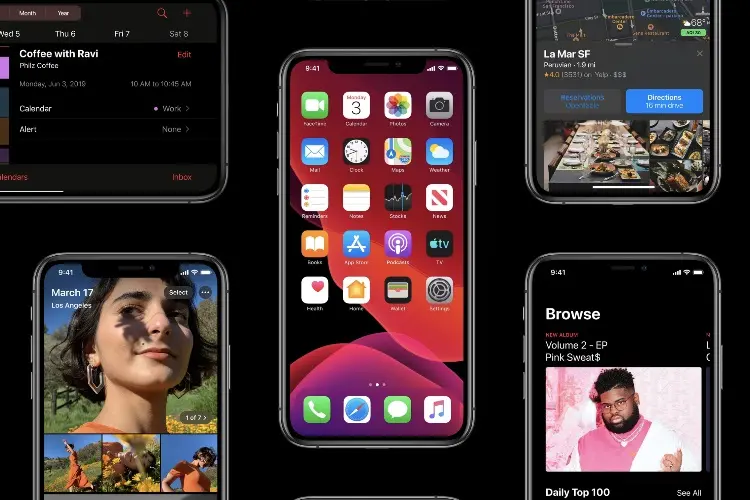
در روزهای گذشته و پس از انتشار نسخهی بتای عمومی iOS ۱۳ کاربران بسیاری پس از دریافت و کارکردن با این نسخهی آزمایشی، قابلیتهای جدید و کاربردی آن را که اپل صحبتی از آنها نکرده بود، پیدا کردهاند. در ادامه با ۱۱ مورد از ویژگیهایی که تاکنون به آنها اشاره نشده است، از شارژ بهتر باتری و پشتیبانی از دوسیم کارت در iMessage تا استفاده از موس در آیفون آشنا خواهیم شد.
بهینه شدن شارژ باتری
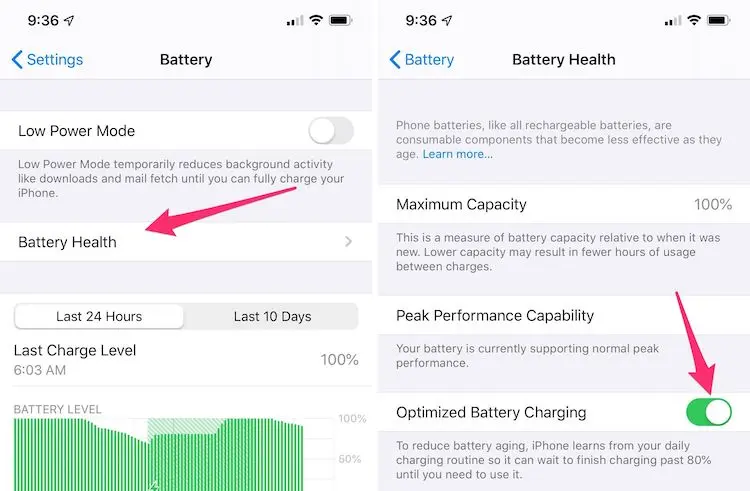
پر شدن شارژ باتری آیفون فرآیندی طولانی است که خود میتواند باعث صدمه زدن به عمر دستگاه شود. قابلیت جدیدی که به iOS اضافه شده با یادگیری عادات شارژ کردن گوشی کاربر، عمر آیفون را طولانیتر خواهد کرد. اگر از جمله کسانی هستید که از شب تا صبح آیفون خود را به سوکت برق متصل میکنید، این قابلیت، شارژ گوشی شما را در بیشتر ساعات شب روی ۸۰ درصد نگه میدارد و ۲۰ درصد باقیمانده را قبل از آلارم صبحگاهی شارژ میکند.
برای فعال کردن قابلیت یادشده به مسیر Settings > Battery > Battery Health بروید.
iOS ۱۳ با تمرکز بر امنیت کاربران، نقشهای از ردیابی موقعیت مکانی اپلیکیشنها ارائه میدهد
دستگاههای مقصد iOS ۱۳ و iPadOS ۱۳ و watchOS ۶ مشخص شدند
جستوجو کردن در iMessage حالا راحتتر شده است
جستوجوی پیامهای گذشته در iMessage همواره کاری سخت و دشوار بوده؛ اما با تغییراتی که اپل در این بخش داده است، اکنون خیلی راحت میتوانید عبارات را جستوجو کنید و نتایج بلافاصله برای شما نمایش داده خواهد شد.
برای استفاده از قابلیت یادشده به برنامهی iMessage بروید و در کادر جستوجو، عبارت مورد نظر را تایپ کنید.
جستوجو کردن در آیفون با فرمان صوتی
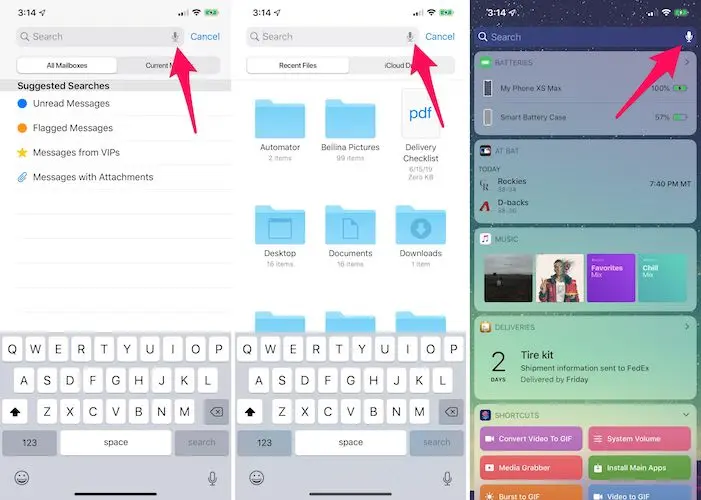
در برنامههای پیش فرض اپل هرجا یک نوار جستوجو مشاهده کردید، در سمت راست آن آیکون میکروفونی را خواهید دید. روی آن ضربه بزنید و بهجای تایپ کردن از صدای خود برای جستوجو استفاده کنید. برنامههایی مانند Settings، Mail، Messages و Today view تنها چند نمونه از برنامههایی است که از این قابلیت بهره میبرند.
اشتراکگذاری عکسها با یا بدون اطلاعات موقعیت مکانی
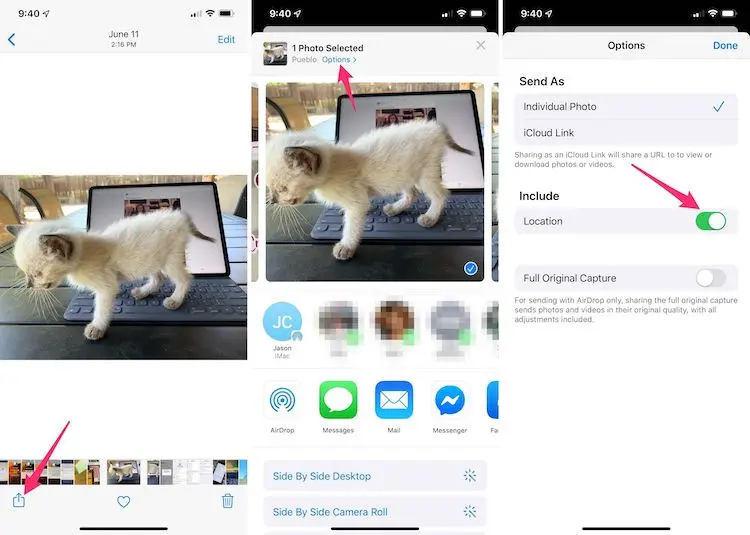
هماکنون میتوانید اطلاعات موقعیت مکانی عکسها را هنگامی که آنها را از برنامهی گالری بهطور مستقیم به اشتراک میگذارید، غیرفعال کنید. اطلاعات موقعیت مکانی، جایی را که عکس درآن گرفته شده است، نمایان میکند. با اضافهشدن گزینهی جدید، زمان به اشتراکگذاری عکسها در رسانههای اجتماعی، ایمیل یا پیام، میتوانید این اطلاعات را پاک کنید و موقعیت مکانی عکسها را خصوصی نگه دارید.
عکسی که میخواهید به اشتراک بگذارید، در برنامهی Photos انتخاب کنید، سپس روی گزینه Options در قسمت بالا، سمت راست صفحه ضربه بزنید و گزینهی Location دربخش Include را روی غیرفعال قرار دهید.
نشانگر تغییر حجم صدای جدید
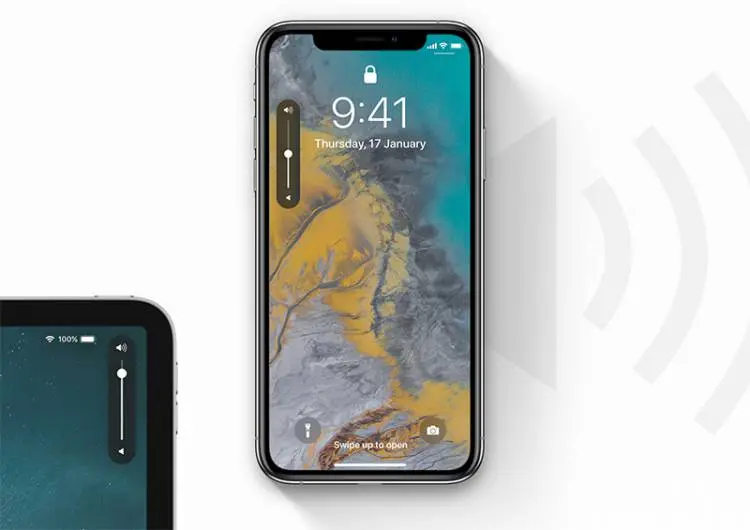
یکی دیگر از ویژگیهایی که کاربران مدتها از اپل درخواست تغییر آن را داشتهاند، نشانگر تغییر حجم صدا است. تا پیش از این، هنگامی که کاربر درحال تماشای ویدئو بود و صدا را تغییر میداد، این نشانگر بهشکل آزاردهندهای روی صفحه قرار میگرفت. در iOS ۱۳ نشانگر حجم صدا کوچکتر شده و بعد از تغییر حجم صدا بهصورت یک خط کوچک درکنار صفحه درمیآید و مزاحمتی برای کاربر ایجاد نمیکند.
iMessage و Face Time حالا از دو سیمکارت پشتیبانی میکنند
پشتیبانی از دو سیمکارت در iMessage و Face Time برای کاربران کسبوکارهای بینالمللی و کسانی که دائما در سفر هستند، بسیار کاربردی خواهد بود. اپل پشتیبانی از دو سیمکارت را با معرفی آیفونهای XS، XS Max و XR اضافه کرد. این ویژگی برای افرادی که نمیخواهند دو گوشی همراه داشته باشند یا مداوم در حال سفر هستند، ارزانتر از هزینههای رومینگ است. قبل از iOS ۱۳ کاربران تنها میتوانستند از یک شماره برای iMessage و Face Time استفاده کنند.
پاک کردن اپلیکیشنها از صفحه بهروزرسانی
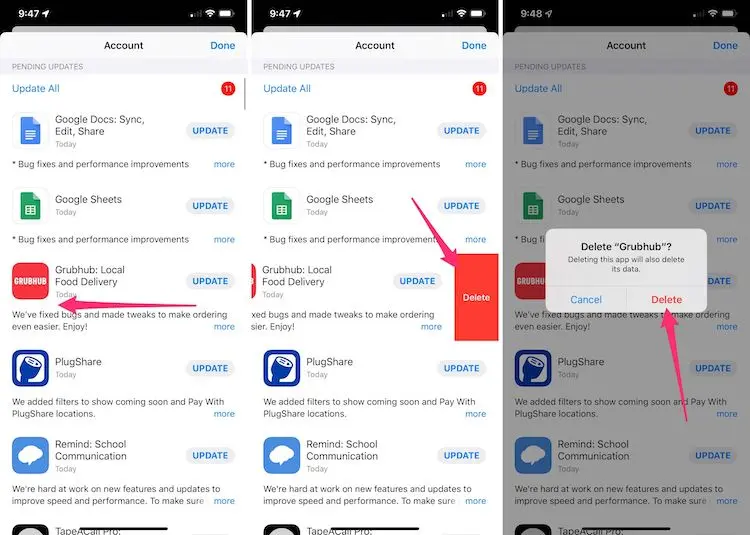
مدیریت برنامههای قدیمی آیفون و آیپد از صفحهی بهروزرسانی برای بسیاری از کابران در اولویت نیست. کسانی که پیداکردن اپلیکیشن در صفحهی خانگی برایشان کار سختی است، میتوانند با ورود به بخش بهروزرسانی App Store آن برنامه را پاک کنند. پس از نصب iOS ۱۳ هنگام بهروزرسانی برنامه اگر به آن احتیاج نداشتید با سوایپکردن به سمت چپ و سپس انتخاب گزینهی Delete میتوانید آن اپلیکیشن را پاک کنید.
پیوستگی سیری با پیامها و مخاطبان
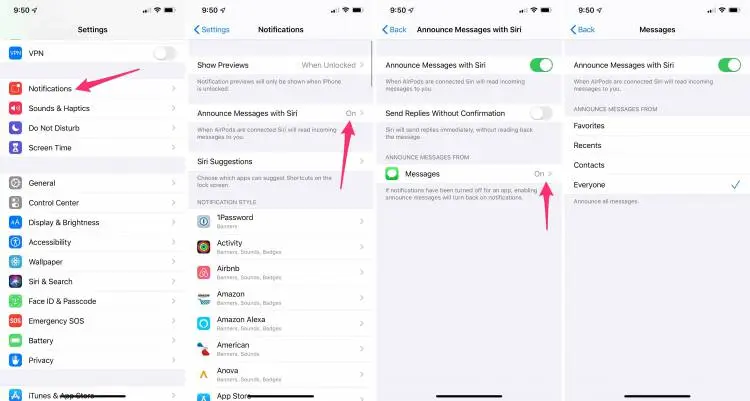
اگر از ایرپاد یا Power Beats Pro استفاده میکنید، اکنون سیری میتواند پیامهای دریافتی را برای شما بخواند و پس از اتمام آن بهراحتی میتوانید به پیام پاسخ دهید. نخستین باری که ایربادها را با iOS ۱۳ جفت کنید، از شما سؤال میشود که آیا مایل به فعالکردن این قابلیت هستید یا خیر. برای سفارشیکردن ویژگی یادشده بهصورت دستی، وارد Settings شوید، سپس به Notification-ها بروید و گزینهی Announce Messages with Siri را فعال کنید. میتوانید اعلانها را از همهی مخاطبان یا فقط مخاطبان مورد علاقه دریافت کنید.
استفاده از ماوس برای کنترل آیفون یا آیپد
اکنون میتوانید برای کنترل آیفون یا آیپد خود از ماوس استفاده کنید. برای عادت کردن به این قابلیت روی آیپد احتیاج به کمی زمان دارید؛ چراکه اشارهگر موس با آنچه در سیستمهای عامل دستکتاپ استفاده میشود، کاملا متفاوت و بیشتر شبیه به انگشت است. میتوانید میانبرهای خاصی برای رفتن به صفحهی اصلی یا صفحهی تنظیمات تعریف کنید. برای وصل کردن ماوس به آیفون یا آیپد به Settings > Accessibility> Touch > Assistive Touch (turn this on) > Pointing Devices بروید.
برداشتن محدودیت حجم دانلود از App Store هنگام استفاده از اینترنت دیتا
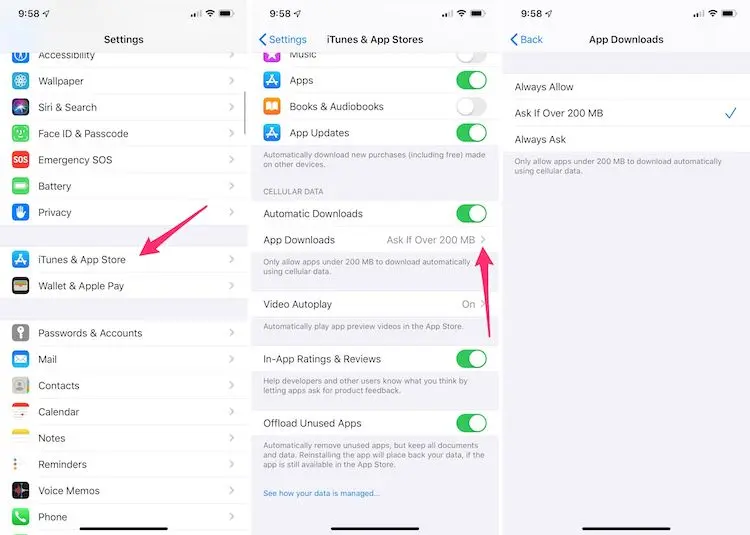
اپل درنهایت محدودیت دانلود از اپ استور را حذف کرد. اگر میخواهید بازی یا برنامههایی با حجم بیشتر از یک گیگابایت را با استفاده از اینترنت دیتای خود دانلود کنید، از این پس با یک گزینه میتوانید اینکار را انجام دهید. برای استفاده از این قابلیت به Settings > iTunes & App Store > App Downloads رفته و دانلود اپهای با حجم بیش از ۲۰۰مگابایت را فعال کنید.
دانلود منیجر در سافاری
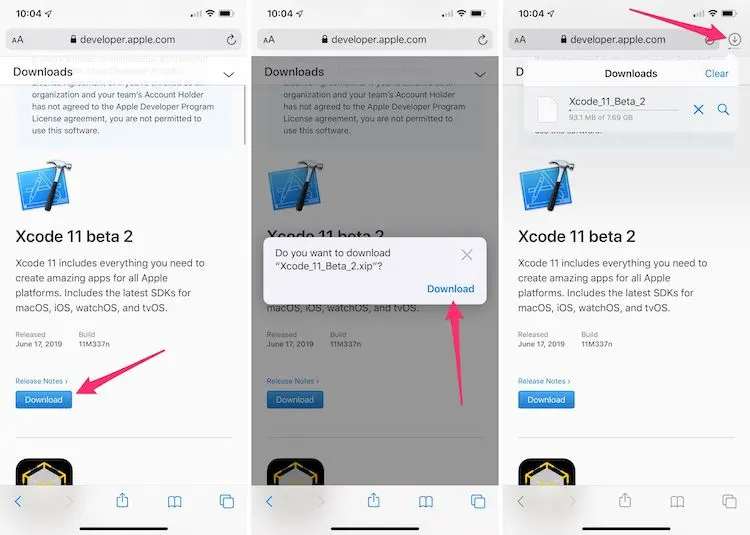
هماکنون میتوان در هنگام استفاده از سافاری، فایلها را با استفاده از دانلود منیجر اختصاصی مرورگر دانلود کنید. تا وقتی فایلی را درحالت دانلود نداشته باشید، آیکون مدیریت دانلود دیده نمیشود؛ اما به محض شروع دانلود، آیکون آن در بالای مرورگر سافاری به نمایش درمیآید. پس از دانلود، فایل مورد نظر در پوشهی دانلودها در iCloud Drive ذخیره میشود که ازطریق برنامهی Files دردسترس است.
منبع: زومیت